Windows 2008 hala beta aşamasında, en azından ben bu makaleyi hazırlarken öyleydi. Windows 2008’de IIS 7. sürümüne ulaştı ve bu sefer epeyce değişikliğe uğradı. Bu makale, IIS7. deki tüm değişiklikleri ve yenilikleri size anlatmayacak, ancak bu hızlı adım-adım rehberde hızlı bir şekilde IIS’de bir web sitesi yayınlamayı öğreneceksiniz.
Windows 2003’de IIS 6.0 varsayılan olarak kapalı bir Windows bileşeni olarak gelmekteydi, çünkü önceki sürümde yani IIS 5.0 ve Windows 2000’de varsayılan olarak açık durumda gelen IIS birçok worm ve trojana ev sahipliği yaparak dünya çapında yayılmış, birçok sisteme zarar vermişti. Bu sebeple IIS 7’de varsayılan olarak kapalı bir özellik olarak geliyor.
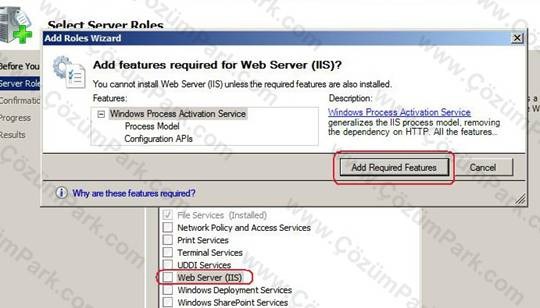
 Şekil 1 – Gerekli bileşenlerin hepsini yüklemeniz gerekir.
 Şekil 2 – Gerekli IIS 7.0 bileşenlerini yükleyiniz.

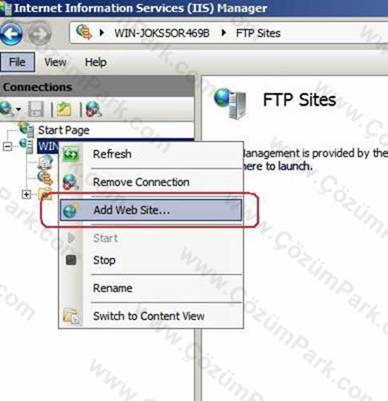
 Şekil 4 - Yeni bir web sitesi oluşturalım.
 Şekil 5 – Web site yapılandırma ekranı
 Şekil 6 – Default Documents
 Şekil 7 – Authorization rules ile kullanıcıları seçin.
 Şekil 8 - Yetkilendireceğiniz kullanıcıları seçin
 Şekil 9 – Windows Authentication aktif hale getirin.
 Şekil 10 – IIS 7.0’da çalışan bir Web sitesi.
Sonunda her şeyi bitirdik. Şimdi Web sitemi test etmek için Internet Explorer’a web sitemin IP adresini yazıyorum ve enter..
Kaynak: http://www.cozumpark.com/blogs/windows_server/archive/2010/01/03/windows-2008de-iis-7-0-web-sitesi-yayinlamak.aspx (Mart 2014)
Windows 2003’de IIS 6.0 varsayılan olarak kapalı bir Windows bileşeni olarak gelmekteydi, çünkü önceki sürümde yani IIS 5.0 ve Windows 2000’de varsayılan olarak açık durumda gelen IIS birçok worm ve trojana ev sahipliği yaparak dünya çapında yayılmış, birçok sisteme zarar vermişti. Bu sebeple IIS 7’de varsayılan olarak kapalı bir özellik olarak geliyor.
İşimize ilk olarak IIS 7.0 ve gerekli bileşenleri yükleyerek başlayalım. IIS 7.0 ı yüklemek için “Server Manager”ı açın ve Roles bölümüne tıklayın. Buradan da Add Roles seçeneğini seçin. 2008’de ilk defa rol ekliyorsanız size güvenlikle ilgili bir uyarı ekranı gelecektir.Bu ekranı tekrar görmek istemiyorsanız “Skip this page by default” seçeneğini seçin ve next’e tıklayın.
Dahasonra karşınıza gelecek olan Server Roles ekranında Web Server (IIS) seçeneğini seçin. Bu seçimi yaptıktan sonra bir pencere karşınıza gelecek ve IIs kurulumu için Windows Process Activation Service ile beraber Process model ve Configuration API’s adlı bileşenlerinde yüklenmesi gerektiğini hatırlatacaktır. Düzgün bir kurulum gerçekleşmesi için bunlarıda yüklemeniz gerekir. Onun için Şekil 1’de de göründüğü gibi bu pencerede “Add required Features” butonuna tıklayın ve sonra next’e ıklayıp yola devam edin.
Daha sonra Role Services ekranında IIs içindeki ek bileşenlerin içinde hangilerini yükleyip hangilerini yüklemeyi istediğiniz konusunda bir seçim ekranı ile karşılaşırsınız ( Şekil 2)

Ben burada özel bir seçim gözetmeyerek tüm IIS 7.0 bileşenlerini yüklemeyi tercih ediyorum. Bu aşamada özellikle belirtmek istediğim birkaç şey var. Öncelikle yukarıdaki şekilde de gördüğünüz gibi IIS 6.0 a ilişkin birkaç bileşen ve yönetim konsolu seçeneği var. Bu bileşen ve konsollarla Windows 2008 üzerinden IIS 6.0 servislerini yönetebilirisiniz.
Bir diğer yeni özellik ise IIS 7.0’da ftp ve ftp sitelerine dair bir kısayol veya linke rastlayamayacak olmanız. IIS 7.0 konsolunda FTP siteleri oluşturmak için bir seçenek yoktur. Windows 2008’de FTP siteleri oluşturmak için IIS 6.0 management console bileşenini yüklemeniz gerekmektedir.
Gerekli seçimleri de yaptıktan sonra yola devam ediniz. Bir sonraki adımda Confirmation ekranında yükleyeceğiniz bileşenlerin bir listesini görecek ve Windows tarafından birkaç nasihat alacaksınız :-) Install butonuna tıklayarak kuruluma başlayabilirsiniz. Kurulumun tamamlanması bilgisayarınızın yapılandırmasına bağlı olarak birkaç dakikayı bulabilir. Windows 2008 tam bir RAM canavarı! Daha önceki Windows 2008 makalemde, yeni serverın donanımsal ihtiyaçlarından bahsetmiştim, sonra niye yavaş yükleniyor bu demeyin. Darılmaca küsmece yok :-)
Her neyse, kurulum bittikten sonra, bir Results ekranı gelir. Close butonuna tıklayıp kurulum penceresini kapatınız.
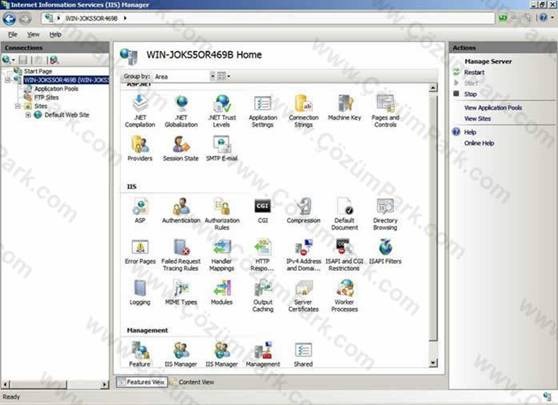
Şekil 3 – İşte IIS 7.0 karşınızda !
Kurulum bittikten sonra IIS manager ı başlatmak için StartAll ProgramsAdministrative Tools IIS Manager yolundan yada kısaca Run’a inetmgr yazarak ulaşabilirsiniz. Ben ilk IIs manager ı açınca şoka uğramıştım, çünkü ara yüz gerçekten çok fazla değişmiş. Hatta bununda ötesinde, eski IIS sürümleriyle alakası bile yok! İlk açtığınızda bir dashboard ile karşılaşıyorsunuz ( start page). Bu sayfada basit yönetimsel görevler için kısa yollarla Microsoft Technet sitelerine linkler görüntülenir. Sunucunuzu seçerek IIS ana ekranına ulaşırsınız ( Şekil 3)
Görünüme ilk başta alışmamanız çok doğal. İlk şoku atlatana kadar görünümü değiştirmek işinize yarayabilir. Bunun için pencerenin altında bulunan Content View seçeneği işinizi bir nebze görür.
Şimdi ilk iş olarak Bir Web sitesini yayınlayalım. Ben bu yazıda örnek olması açısından hazır bir HTML şablonu kullandım. Sol taraftan sunucu ikonuna sağ tıklayın ve açılan menüden “Add Web Site…” ( Şekil 4 ) komutunu çalıştırın.
Bu komutu verdikten sonra karşımıza gelen pencerede (Şekil 5) sitemizle ilgili bazı ayarlar yapmamız gerekir. Site name kısmına sitenizin adını yazın. Buraya yazacağınız isim www.windowsmagazin.com gibi bir şey olmak zorunda değildir. Sadece siteyi ayırt etmenizi sağlayan bir isim giriniz.
Yalnız unutmayınız ki bu ismi girince aynı isimde birde Application Pool oluşturulacaktır. İsterseniz “select” butonuna basarak başka bir pool seçeblirsiniz (Tabii eğer yapılandırılmışsa…)
Physical path bölümüne, web sitenizin dosyalarının bulunduğu yada bulunacağı dizinin yolunu belirtmeniz gerekir. Ben aşağıdaki örnekte de göründüğü gibi D:\windowsmagazin_homepath adlı verilen bir yol girdim.
Eğer buraya yazdığınız yol bir başka bilgisayardaki paylaştırılmış bir klasörse “Connect as…” seçeneğini seçerek kullanıcı adı ve şifre ayarlarını girmeniz gerekebilir. “Test Settings…” ile bu ayarları kontrol edebilirsiniz.
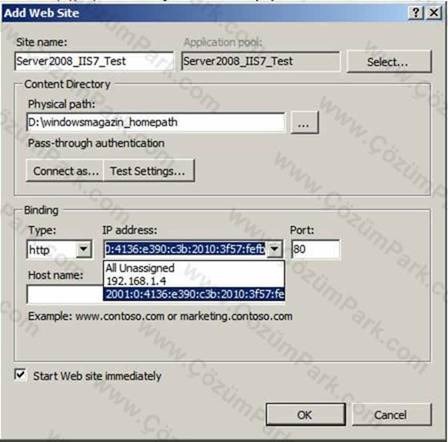
Binding kısmına Web sitenizin çalışma türünü belirtmeniz gerekir. Burada http ile https arasında bir seçim yapabilirsiniz. Normalde web siteleri bildiğiniz gibi http protokolünü kullanırlar. Ancak siz veri güvenliği ve şifrelemede olsun diyorsanız https i seçersiniz.
https seçeneği ek yapılandırma gerektirir. http seçeneğini kullanarak sihirbaza devam ediniz. https ile web sitesi yayınlama konusu bir başka makalemde anlatacağım.
IP address kısmında Web sitenizin yayın yapacağı adres yada adresleri seçebilirsiniz. Bir başka deyişle insanların sizin sitenize erişirken kullandıkları IPler… Burada sunucunuzun ayarlanmış IP adreslerinden birini seçebilir yada All unassigned seçeneğiyle, diğer web sitelerinin (sizin makinenizdeki) kullanmadığı tüm IPlerden yayın yapabilirsiniz. Windows 2008’de varsayılan olarak IPv6 protokolü açık olarak gelmekte. Yani isterseniz web siteniz IPv6 protokolüyle de yayın yapabilir.
Port kısmında ise web sitenizin yayın yapacağı TCP portunu seçin. Bu port normalde 80’dir. Ancak 80. porttan yayın yapan bir başka siteniz varsa 80. portu kullanmazsınız. Bu sorunu aşmak için ya başka bir port numarası yazacaksınız ya da Hostname kısmından web sitenizin host adını yazacaksınız. Siteniz web üzerinde yayın yapacaksa, burayawww.windowsmagazin.com gibi bir hostname yazmanız gerekir.
Tüm ayarlarınızı yaptıysanız ve web sitenizin hemen yayına başlamasını istiyorsanız “Start web site immediately” kutusunu işaretleyin ve OK e basın. Böylelikle web siteniz oluşturulmuş olur.
Web sitesinin oluşturulması tek başına yeterli değildir. Siteniz bu haliyle açılmayacaktır. Şimdi bir dizi ayar yapmamız gerek. Evvela Default Document ayarını yapalım Default document web sitesini birisi açtığında çalıştırılacak olan ilk dokümandır. Öyle ya aynı dizin içinde bir sürü html sayfası olabilir, birisi sitenizi tıkladığında hangi doküman ilk olarak çalıştırılacak? Bu karmaşayı gidermek için web sitenizi seçin, sağ ekranda “Default document” ı seçin(Şekil 6). Web sitenizin ana sayfaı hangi dokümansa onu ilk sıraya yazın. Örneğin indeks sayfanız index.html ise ilk sıraya index.html yazınız.

Default dökümanımızı seçtikten sonra web sitemize kimlerin erişmesi istiyorsak onları seçmemiz lazım. Bunu da “Authorization Rules” dan yaparız ( Şekil 7)
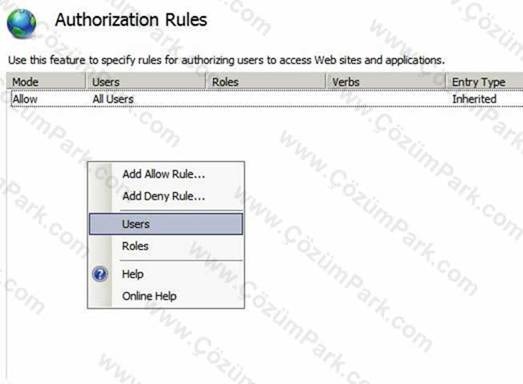
Aslında çoğu site için All users yani herkes seçeneği doğru bir seçimdir. Ancak sizin web siteniz herkese açık olmayan bir site olacaksa bu durumda hangi kullanıcıların sayfalarınıza erişeceğini belirlemeniz gerekir. Boş alana sağ tıklayın ve users komutunu tıklayın. (Şekil 8)

Bu ekranda All Users ( Bilgisayardaki tüm kullanıcı hesapları), All anonymous users ( Nereden gelirse geldin tüm bağlantı istekleri), Specified Role sor user groups ( Belirlediğiniz guplar), specified users( belirli kullanıcılar ) seçeneklerini seçebilir ve ayrıca bu kuralları belli başlı http istekleri ( get, post vs) içinde uygulatabilirsiniz. Seçiminizi yaptıktan sonra ok i seçin. Ben All users’ı seçtim çünkü benimki özel bir web sitesi olacak :-)
Kullanıcı seçimini de yaptık, peki işimiz bittimi? Henüz hayır. Şimdide kimlik doğrulama metotlarını seçmemiz lazım. Normalde IIS 7.0’da Anonymous Authentication yani herkesin erişimi açık durumdadır. Bu herkese açık web siteleri için uygun bir seçenektir. Ancak benimki gibi yerel ağda çalışan bir site için anonymous acess uygun değil. Kaldı ki ben bir önceki adımda All users’ı seçmiştim, yani bu bilgisayardaki tüm kullanıcıları. Bu kullanıcılar Windows kullanıcıları olduğu için Windows kimlik doğrulamasından geçmesi gerek.
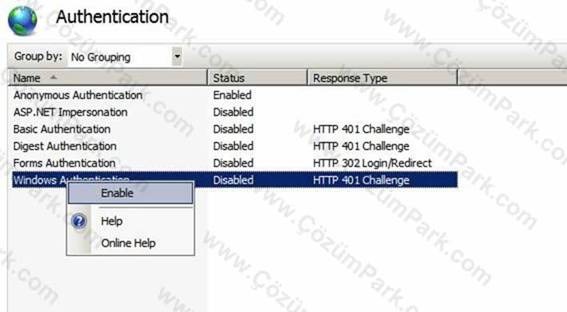
Bu kimlik doğrulama metodunu aktif hale getirmek için ana pencerede Authentication’ı seçin, karşınıza gelen ekranda (Şekil 9) Windows Authentication’a sağ tıklayıp Enable seçeneğini seçin. Artık IIS 7.0 Windows Authentication yapmaktadır :) Tabii eskidende olduğu gibi Asp.net, basic, digest, forms authentcation seçeneklerini de yerine göre kullanabilirsiniz.

Sonunda her şeyi bitirdik. Şimdi Web sitemi test etmek için Internet Explorer’a web sitemin IP adresini yazıyorum ve enter..
Windows 2008 ve IIS 7.0 ile çalışan bir web sitemiz var artık! Bir sonraki yazımda görüşmek dileğiyle hoşça kalın.
Kaynak: http://www.cozumpark.com/blogs/windows_server/archive/2010/01/03/windows-2008de-iis-7-0-web-sitesi-yayinlamak.aspx (Mart 2014)


